Créer une application simple avec VirtualDev
Créer une nouvelle application à partir de zéro
- Ouvrir le projet
mon-projet-virtualdevavec Visual Studio Code.
cd mon-projet-virtualdev
code .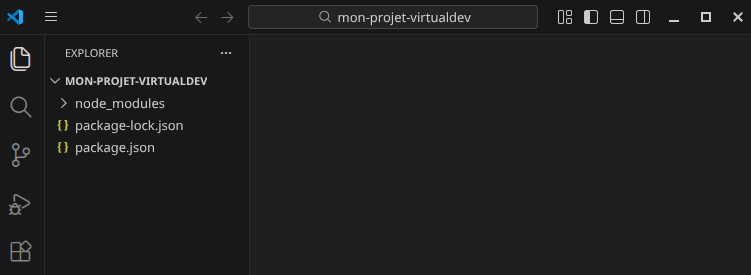
- Créer un nouveau fichier qu'on nommera
index.html.
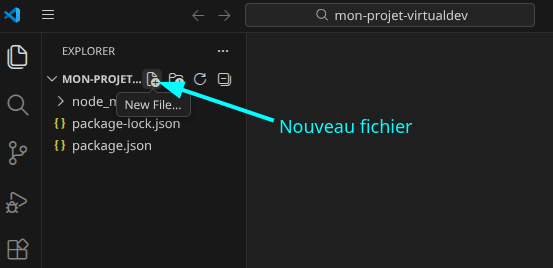
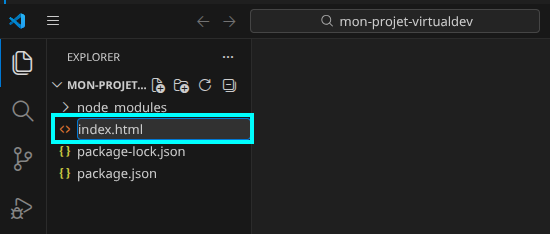
Ce fichier est le point d'entrée de votre application Web exécutée par le navigateur.
Plaçer dans ce fichier le code miminal pour afficher une sphère blanche dans une page Web.
<script type="module">
    import * as THREE from 'three' // Importe la bibliothèque Three.js
    import { App } from 'virtualdev' // Importe la classe App

    const app = new App(THREE) // Crée une nouvelle application
    // qui affiche une scène 3D dans le navigateur

    const sphere = new THREE.Mesh(  // crée un maillage 3D
        new THREE.SphereGeometry(), // crée une géométrie sphérique
        new THREE.MeshMatcapMaterial()  // applique un matériau
    )

    app.scene.add(sphere) // ajoute la sphère à la scène
</script>- Exécuter l'application Web dans un navigateur.
Ouvrir une console dans VSCode (Menu Terminal > Nouvelle Console ou le raccourci CTRL+J). Taper la commande suivante :
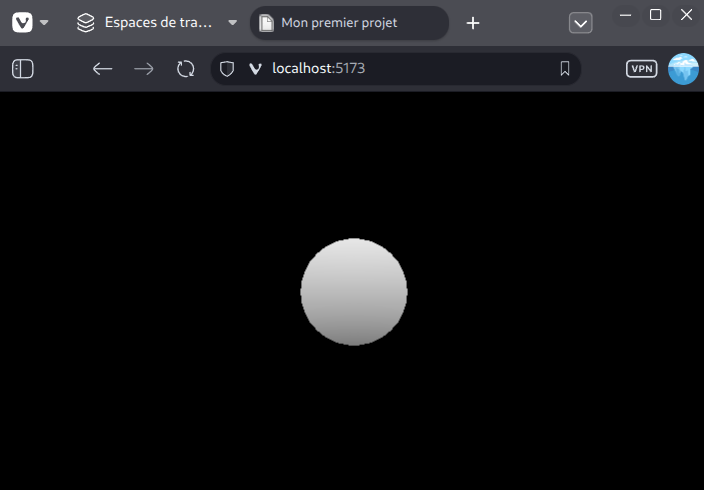
npx viteUn serveur de développement Web est lancé pour servir l'application Web sur l'URL http://localhost:5173/. Ouvrir ce lien dans un navigateur Web.
Le navigateur doit afficher une sphère blanche sur fond noir dans une page Web.
Organiser son application Web
Dans l'exemple précédent, le fichier index.html contient le code JavaScript qui permet de construire l'application Web. Ce code JavaScript est placé entre deux balises HTML <script> et </script>.
Cela fonctionne mais on préfèrera mettre le code JavaScript dans un fichier JavaScript distinct pour faciliter la maintenance de l'application.
Créer un sous-dossier
srcdans le dossiermon-projet-virtualdev.Créer un fichier qu'on nommera
main.jsdans le sous-dossiersrc.Placer le code JavaScript suivant dans le fichier
main.js:
import * as THREE from 'three' // Importe la bibliothèque Three.js
import { App } from 'virtualdev' // Importe la classe App

const app = new App(THREE) // Crée une nouvelle application
// qui affiche une scène 3D dans le navigateur

const sphere = new THREE.Mesh(  // crée un maillage 3D
    new THREE.SphereGeometry(), // crée une géométrie sphérique
    new THREE.MeshMatcapMaterial()  // applique un matériau
)

app.scene.add(sphere) // ajoute la sphère à la scène- Modifier le fichier
index.htmlpour importer le fichiermain.js:
<!DOCTYPE html>
<html>
<head>
    <meta charset="UTF-8">
    <meta name="viewport" content="width=device-width, initial-scale=1.0">
    <title>Mon premier projet</title>
    <script src="src/main.js" type="module"></script>
</head>
<body>

</body>
</html>